
Как встроить AITENDLY на сайт мероприятия
Виджет подстраивается под ваш бренд и ваши сценарии использования.Его можно встроить за 5 минут — интеграция не требуется.
Встроенный режим — виджет в конкретном месте страницы
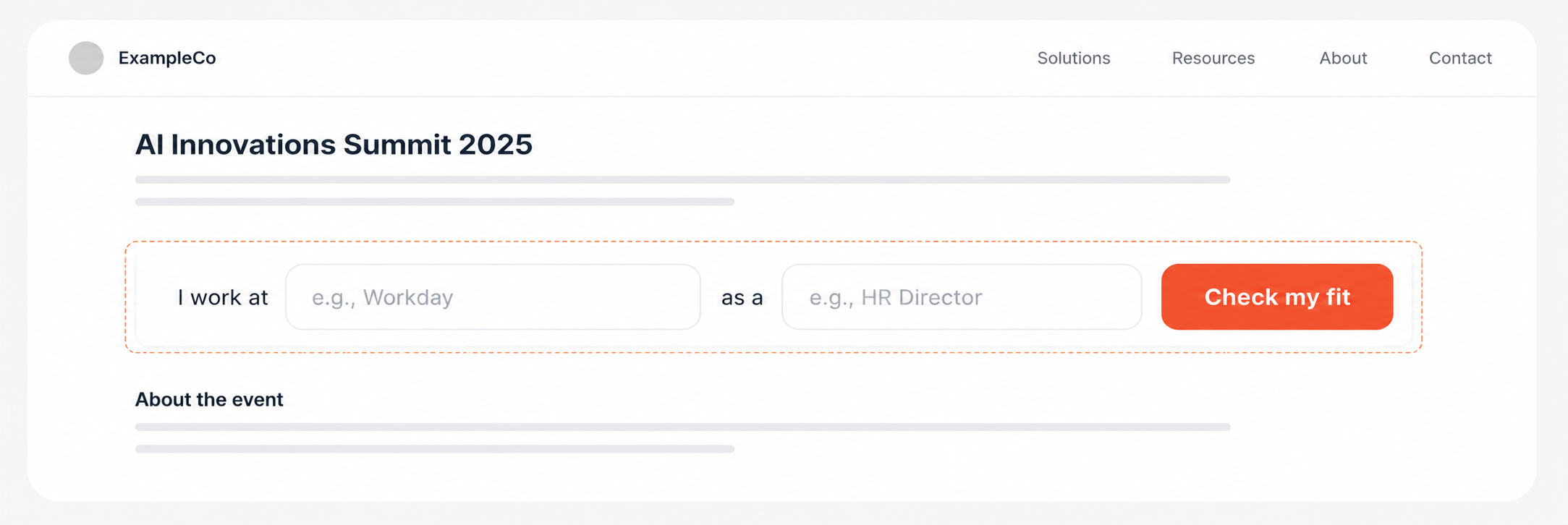
Используйте встроенный режим, когда виджет должен появиться в одном конкретном месте страницы — например, под первым экраном, рядом с программой или над блоком регистрации.
Как встроить:
- Добавьте пустой div там, где должен появиться виджет.
- Вставьте скрипт AITENDLY сразу под этим div.
- Замените "your-event-slug" на идентификатор мероприятия, который вам выдал менеджер AITENDLY.
- Оставьте data-mode="inline".
- Параметр data-target указывает скрипту, где отрисовать виджет. В этом примере data-target="#aitendly-widget" ссылается на div с id="aitendly-widget". Если вы измените id у div, приведите data-target в точное соответствие с ним.
<div id="aitendly-widget"></div>

<script
  src="https://widget.aitendly.com/embed.js"
  data-event-slug="your-event-slug"
  data-mode="inline"
  data-target="#aitendly-widget"
></script>Закреплённая нижняя панель — виджет зафиксирован внизу страницы
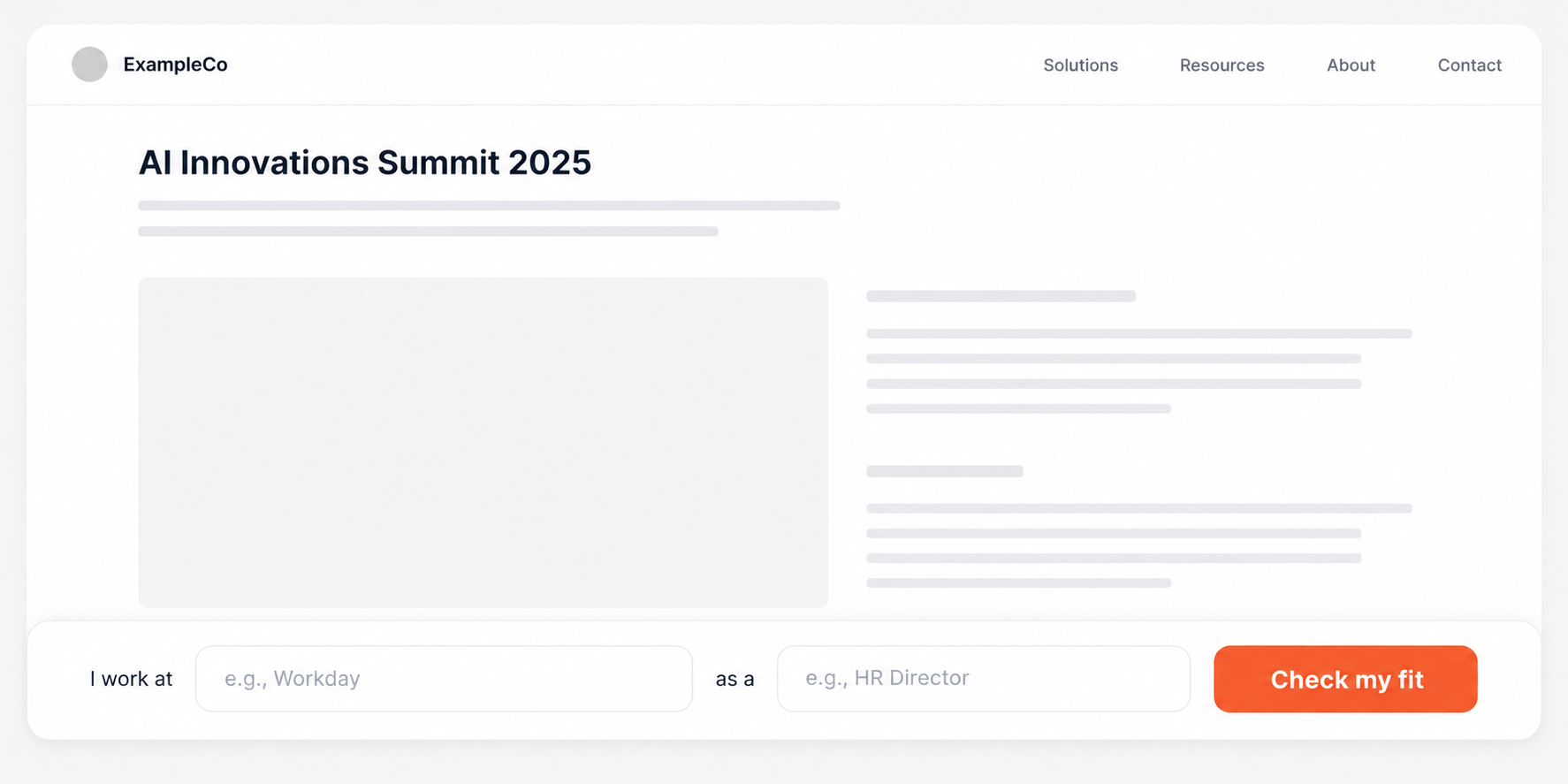
Используйте режим закреплённой нижней панели, когда виджет должен оставаться доступным, пока посетители просматривают страницу. Он хорошо работает на длинных страницах, а также на страницах спикеров, экспонентов, спонсоров и программы.
Как встроить:
- Вставьте скрипт на ту страницу, где должен загружаться виджет.
- Замените "your-event-slug" на идентификатор мероприятия, который вам выдал менеджер AITENDLY.
- Оставьте data-mode="sticky-bottom".
- Выберите значение data-devices в зависимости от того, где виджет должен показываться:
- data-devices="desktop" показывает его только на компьютерах.
- data-devices="mobile" показывает его только на мобильных устройствах.
- data-devices="all" показывает его на всех устройствах.
<script
  src="https://widget.aitendly.com/embed.js"
  data-event-slug="your-event-slug"
  data-mode="sticky-bottom"
  data-devices="desktop"
></script>