
AITENDLY-ді іс-шара сайтына қалай енгізуге болады
Виджет іс-шараның фирмалық стилі мен қажеттіліктеріне бейімделеді.Орнату шамамен бес минут алады және күрделі интеграцияны қажет етпейді.
Бетке енгізу — виджетті қажетті жерге орналастыру
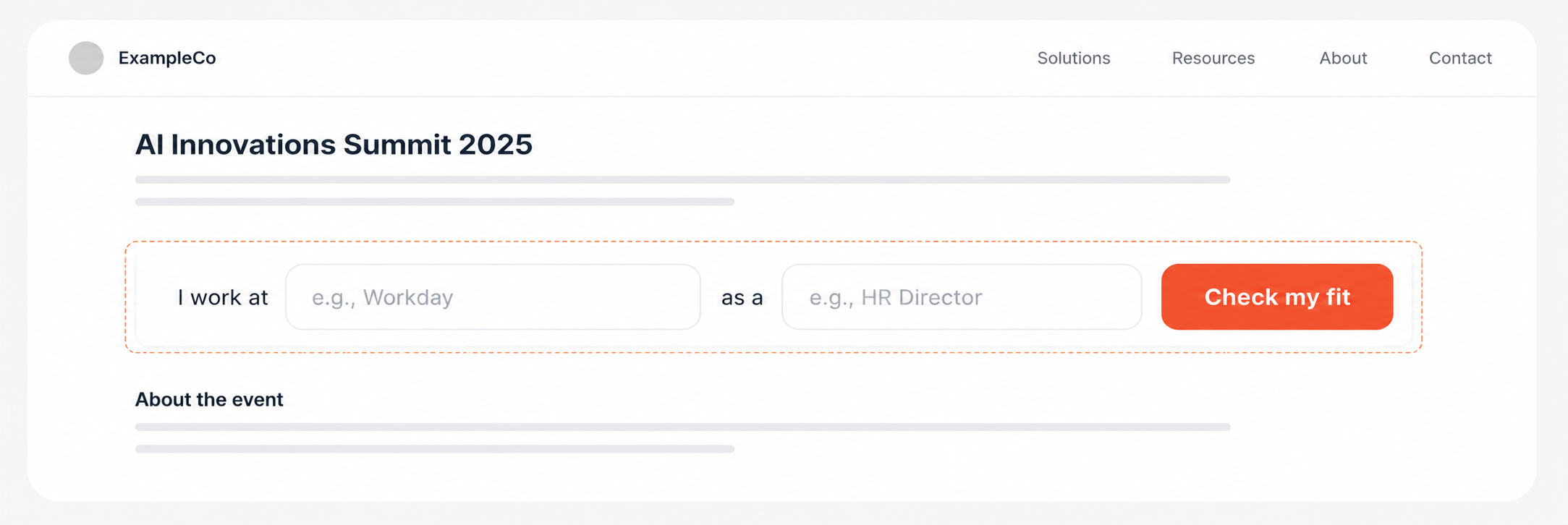
Виджетті беттің нақты бір жерінде көрсету қажет болғанда осы режимді пайдаланыңыз — мысалы, бірінші экраннан кейін, бағдарлама жанында немесе тіркелу формасының алдында.
Орнату тәртібі:
- Виджет көрсетілетін жерге бос div элементін қосыңыз.
- AITENDLY скриптін осы элементтің астына орналастырыңыз.
- "your-event-slug" мәнін AITENDLY командасы берген іс-шара идентификаторымен ауыстырыңыз.
- data-mode="inline" мәнін өзгертпеңіз.
- data-target атрибуты виджеттің қай элементте көрсетілетінін анықтайды. Бұл мысалда data-target="#aitendly-widget" мәні id="aitendly-widget" элементіне сілтейді. Элемент идентификаторын өзгертсеңіз, data-target мәнін де сәйкес өзгертіңіз.
<div id="aitendly-widget"></div>

<script
  src="https://widget.aitendly.com/embed.js"
  data-event-slug="your-event-slug"
  data-mode="inline"
  data-target="#aitendly-widget"
></script>Экранның төменгі жағына бекітілген виджет
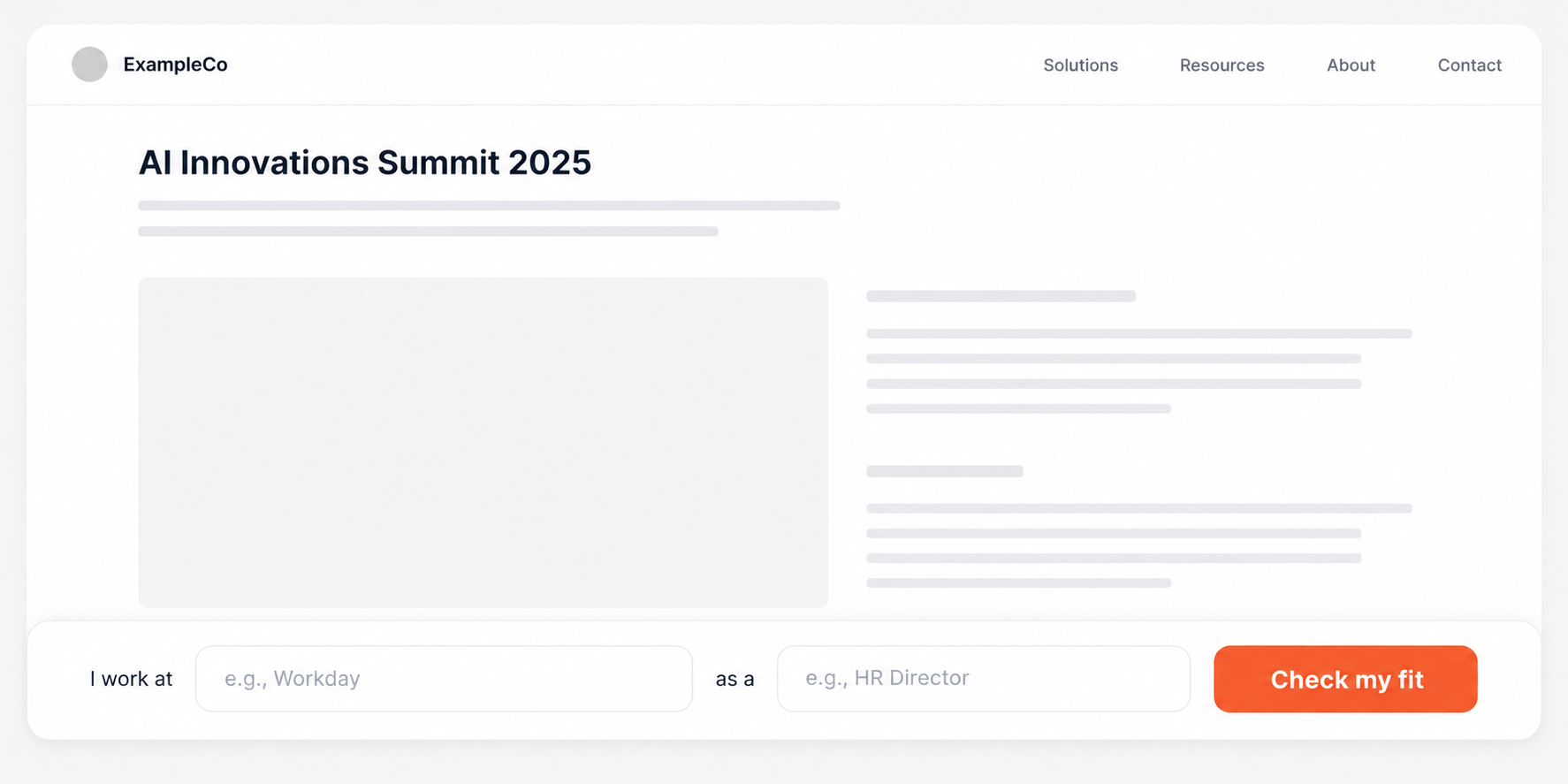
Келуші бетті қарап отырған кезде виджет үнемі қолжетімді болуы керек болса, осы режимді пайдаланыңыз. Бұл режим ұзын беттерде, сондай-ақ спикерлер, көрме қатысушылары, демеушілер және бағдарлама беттерінде тиімді.
Орнату тәртібі:
- Виджет жүктелетін бетке скриптті қосыңыз.
- "your-event-slug" мәнін AITENDLY командасы берген іс-шара идентификаторымен ауыстырыңыз.
- data-mode="sticky-bottom" мәнін өзгертпеңіз.
- Виджет көрсетілетін құрылғыларға қарай data-devices мәнін таңдаңыз:
- data-devices="desktop" виджетті тек компьютерде көрсетеді.
- data-devices="mobile" виджетті тек мобильді құрылғыларда көрсетеді.
- data-devices="all" виджетті барлық құрылғыларда көрсетеді.
<script
  src="https://widget.aitendly.com/embed.js"
  data-event-slug="your-event-slug"
  data-mode="sticky-bottom"
  data-devices="desktop"
></script>